进入官方下载页
在 Windows 浏览器中打开 CoinPoker 下载页面。不要先在搜索结果里下载未知来源的 EXE 文件。进入下载页以后,再选择 Windows 版本。
 下载 Windows 客户端

WINDOWS CLIENT / DOWNLOAD
在 Windows 电脑上安装 CoinPoker,真正需要处理的是版本选择、安装文件位置、系统权限、首次启动和后续更新。按顺序确认这些环节,可以避免下载错系统文件、重复运行未完成的安装包,或在安全提示出现后不知道下一步做什么。
01 / SYSTEM REQUIREMENTS
CoinPoker 当前官方下载页给出了 Windows 参考配置。下载前最好同时确认系统版本、处理器、内存和可用空间,而不是只看“能不能点下载”。官方要求可能随客户端更新而变化,因此实际安装时仍应以下载页当时展示的信息为准。
按 Win + R 输入 winver,可以快速查看 Windows 版本。
任务管理器 → 性能 → CPU,可查看处理器型号。
任务管理器 → 性能 → 内存,确认当前总内存。
文件资源管理器 → 此电脑,查看系统盘剩余空间。
系统要求依据 CoinPoker 当前官方下载页整理;安装前请再次查看官方页面的最新说明。
02 / INSTALL FLOW
CoinPoker 官方 Windows 安装指南从进入官网点击 Download 开始,然后依次选择 Windows、等待下载完成、打开安装文件、允许系统弹窗、等待安装完成并启动客户端。实际操作时按下面的顺序逐项核对,更容易判断问题到底发生在下载还是安装阶段。
在 Windows 浏览器中打开 CoinPoker 下载页面。不要先在搜索结果里下载未知来源的 EXE 文件。进入下载页以后,再选择 Windows 版本。
CoinPoker 下载页同时提供 Windows、macOS、Android 与 iOS。电脑是 Windows 时必须选择 Windows,不要把 Mac 的 DMG 文件或 Android 安装文件下载回来。
Chrome 可以从右上角下载记录查看进度,也可以按 Ctrl + J 打开下载管理器。文件还在下载时不要急着重复点击安装。
下载完成后,直接从浏览器下载记录打开,或者进入文件资源管理器的“下载”文件夹找到刚刚下载的安装程序,然后双击。
CoinPoker 官方指南说明安装时可能出现弹窗,需要允许安装文件继续。这里最重要的是确认文件来自 CoinPoker 官方下载页面,再决定是否继续。
安装程序完成后点击“完成”。官方指南说明客户端会启动;如果没有自动出现,也可以从桌面快捷方式或开始菜单中打开 CoinPoker。
03 / WHERE IS THE FILE
下载完成后找不到安装文件很常见。CoinPoker 官方 Windows 安装指南明确给出了两条查找路径:Chrome 下载记录和 Windows 文件资源管理器中的“下载”文件夹。先把文件找对,再继续双击安装。
检查重点:如果看到文件仍显示未完成、大小异常或浏览器提示下载中断,不要直接运行;先从官方下载页重新获取完整文件。
如果浏览器下载完成,通常可以从这里再次打开安装文件。
04 / BEFORE & AFTER DOWNLOAD
Windows 客户端的问题往往不是出在同一个地方。把下载前、下载完成后、安装完成后三个阶段分开检查,可以快速排除设备选错、文件不完整和首次启动异常。
先确认当前电脑运行 Windows,而不是 macOS。再检查系统版本、内存和可用空间。浏览器中只保留一个官方下载任务,避免同时保存多个名称相近的安装文件。
先从 Chrome 下载记录或“下载”文件夹找到刚刚获取的文件。若下载记录显示失败、中断或仍未完成,不要直接尝试安装;重新从官方下载入口获取完整文件更稳妥。
官方 Windows 指南说明安装结束后客户端会启动。新设备登录时可能出现邮箱验证码步骤;如果应用自动关闭或持续加载,则应把问题归到“启动/更新”而不是再次怀疑下载入口。
05 / FIRST START
CoinPoker 官方 Windows 安装指南说明,安装完成后应用会启动;新用户会在首屏看到注册入口,已有账户可以登录,新设备通常还可能要求完成邮箱验证码验证。对下载流程来说,重点不是在这里继续扩展账号内容,而是确认安装结果已经成功进入客户端。
说明下载文件与安装流程已经基本完成,可以继续使用客户端。
官方指南指出新设备可能需要邮箱 OTP。它属于首次登录确认,不代表安装失败。
把问题归入启动故障。CoinPoker 官方帮助建议检查网络、重新启动应用,并在自动更新失败时手动重新下载。
官方帮助同样建议检查网络、安全软件影响和更新状态;必要时重新从官方下载页获取当前客户端。
06 / DESKTOP PREVIEW
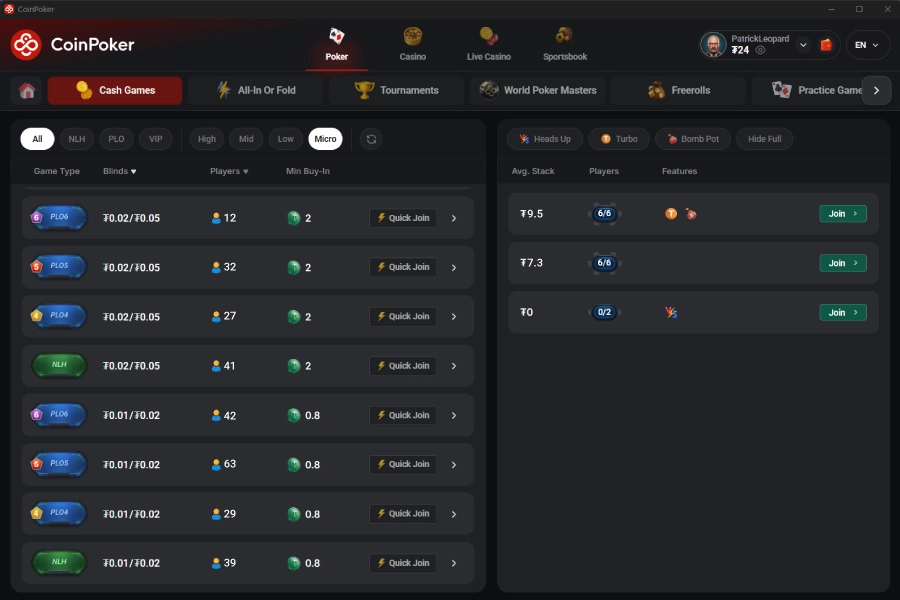
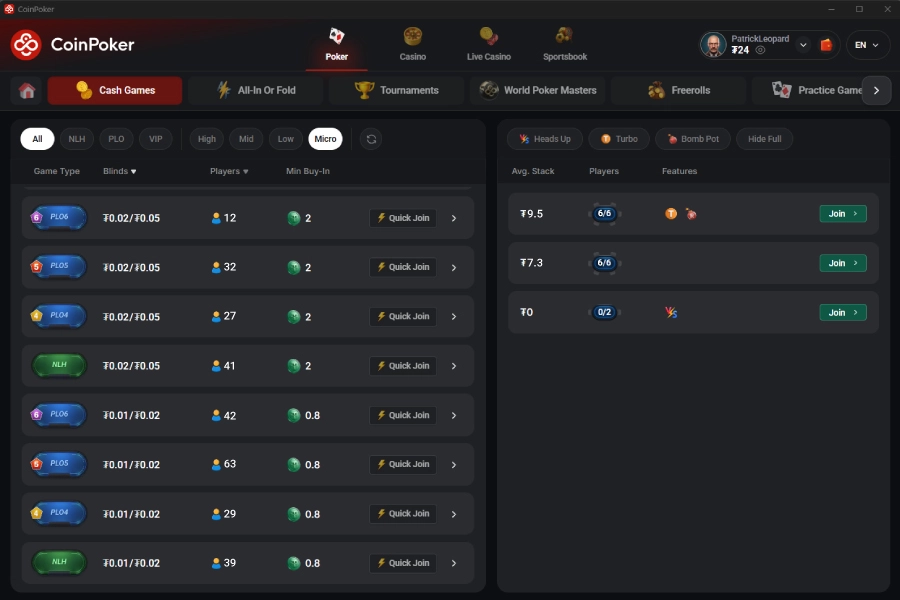
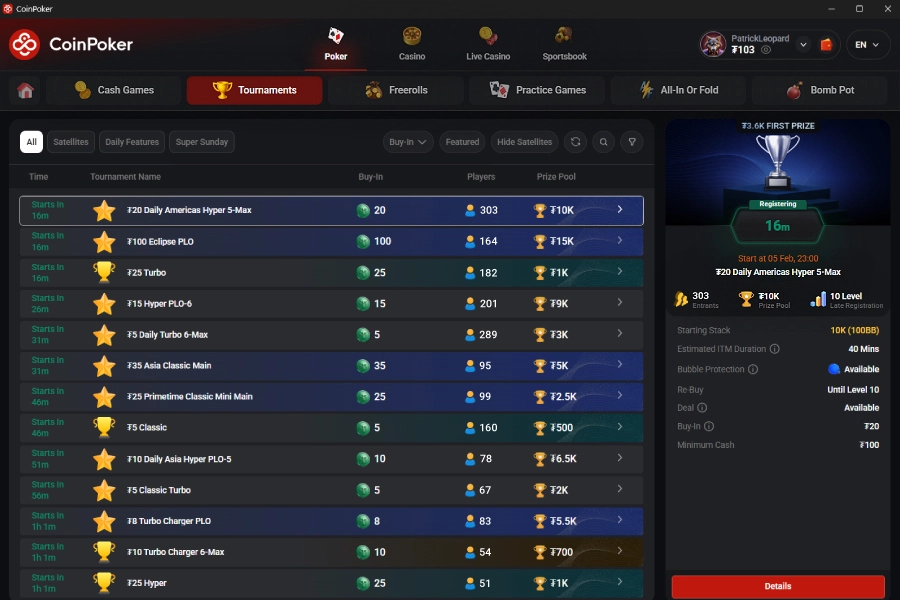
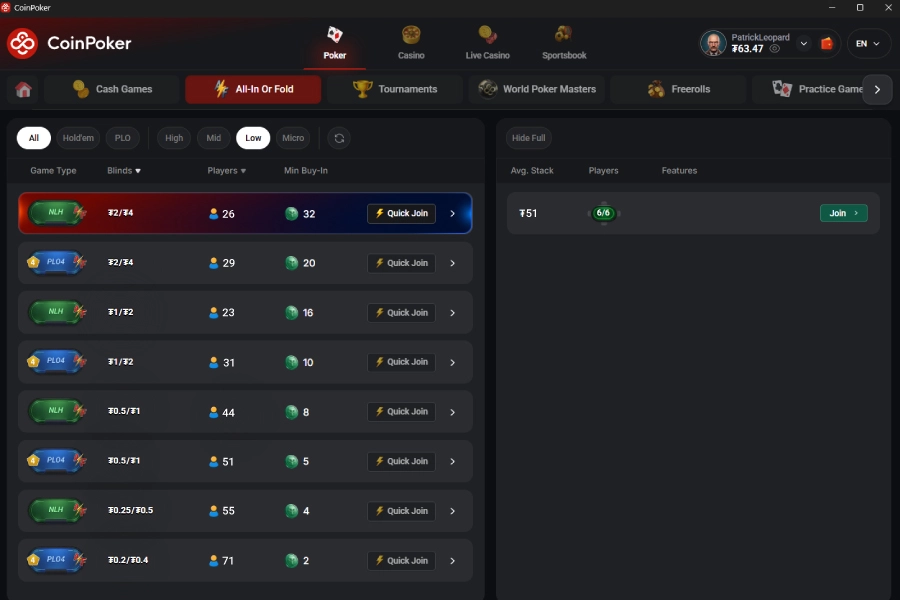
Windows 客户端采用桌面比例界面。下载前先看横向大厅、列表区域与桌面操作空间,可以更直观地判断自己需要的是 PC 客户端,而不是移动端安装文件。
WINDOWS DOWNLOAD
如果你已经确认 Windows 版本、可用空间和网络正常,不需要继续寻找“高速下载”“安全下载”之类第三方页面。直接进入 CoinPoker 下载页选择 Windows。
刷新官方下载页面并重新选择 Windows;同时检查浏览器是否阻止下载、网络是否正常。
DOWNLOAD先删除未完成文件,再从官方入口重新下载。不要重复运行不完整安装程序。
FILE确认文件来源、检查 Windows 权限或安全提示。如果文件来源无法确认,不要执行。
INSTALLCoinPoker 官方帮助建议检查网络并重新启动应用;自动更新失败时,可从官方下载页手动下载当前客户端。
STARTUP官方故障帮助同样建议检查网络、安全软件影响,并在自动更新失败时手动重新下载。
UPDATE保留设备、Windows 版本、错误截图等信息;需要进一步排查时再联系 CoinPoker 官方支持。
SUPPORT08 / FAQ
从 CoinPoker 官方下载页面进入并选择 Windows。主要下载按钮均指向该官方入口。
CoinPoker 当前下载页列出的参考要求包括 Windows 10 或更高版本、Intel Core i3 或同等级处理器、8 GB RAM 和 20 GB 可用空间;页面同时提供更高推荐值。实际安装前以官方下载页当前信息为准。
Chrome 可按 Ctrl + J 查看下载记录;也可以按 Win + E 打开文件资源管理器并进入“下载”目录。
先核对安装文件确实来自 CoinPoker 官方下载页面。官方安装说明提到安装时可能出现系统弹窗,需要确认后继续。
CoinPoker 官方故障帮助建议先检查网络、重启客户端;如果自动更新失败,可从官方下载页手动重新获取客户端。
可以把“从官方下载页手动获取当前客户端”作为自动更新失败时的处理路径之一。不要从未知第三方来源下载所谓更新包。